スマポン

店舗向けスマホポイントカード

紙のポイントカードを、
スマホひとつに。

会員登録・QR提示・ポイント付与/利用に加え、付与方法・有効期限・ランクの昇格と降格まで店舗ごとに選べます。お客様の負担を抑え、スタッフがその場で操作できます。

会員画面のスクリーンショット

スマポンでできること

店舗様・スタッフ・会員、それぞれスマホで完結します。画面の動きや操作手順の詳細は、デモでご確認ください。

ロボット確認のあと、8問に答えると自店の運用でデモが動きます。ログイン不要です。詳しい操作はデモ画面で。

デモで動きをチェック!
店舗様

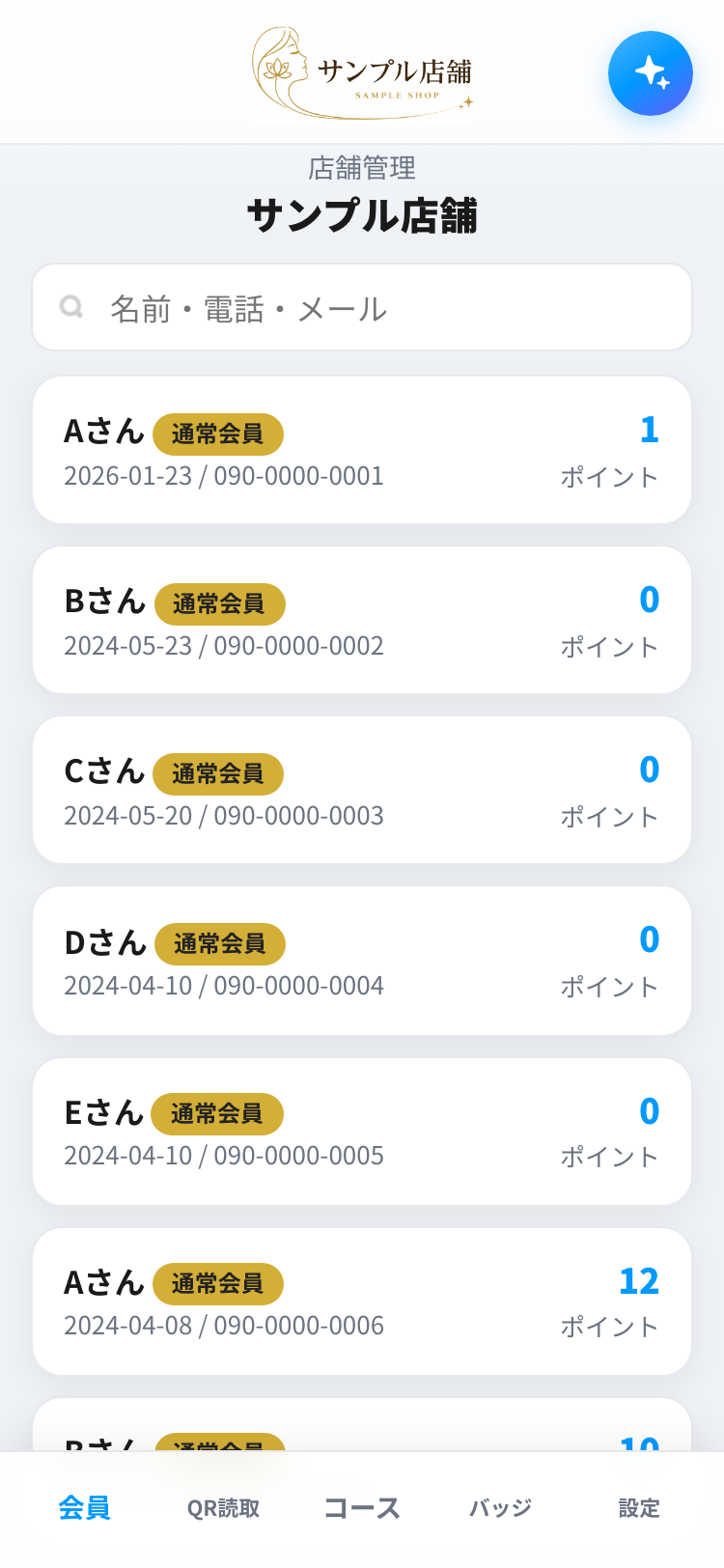
店舗管理でできること

  • 会員を名前・電話・メールで探し、残高と履歴を確認する
  • ポイントの手動付与・利用・取消、備考の保存
  • コースを作り、会員が読む付与QRを発行する
  • 会員バッジの名前・色・還元率、昇格条件と維持条件を決める
  • 昇格を自動にするか、店舗が承認して手数料を受け取るかを選ぶ
  • 付与方法を「会員がQRを読む/店舗が会員QRを読む/手動」からON/OFFする
  • 来店ごと・新規登録時の付与ポイントを設定する
  • 有効期限を Amazon方式・ポンタ方式・一斉失効・無期限などから選ぶ
  • スタッフアカウントを追加する
  • キャストと出勤を管理し、付与・利用の担当を履歴に残す
  • 店舗名・ロゴ・TOP画像・背景色・電話番号・ポイント規定を設定する
スタッフ

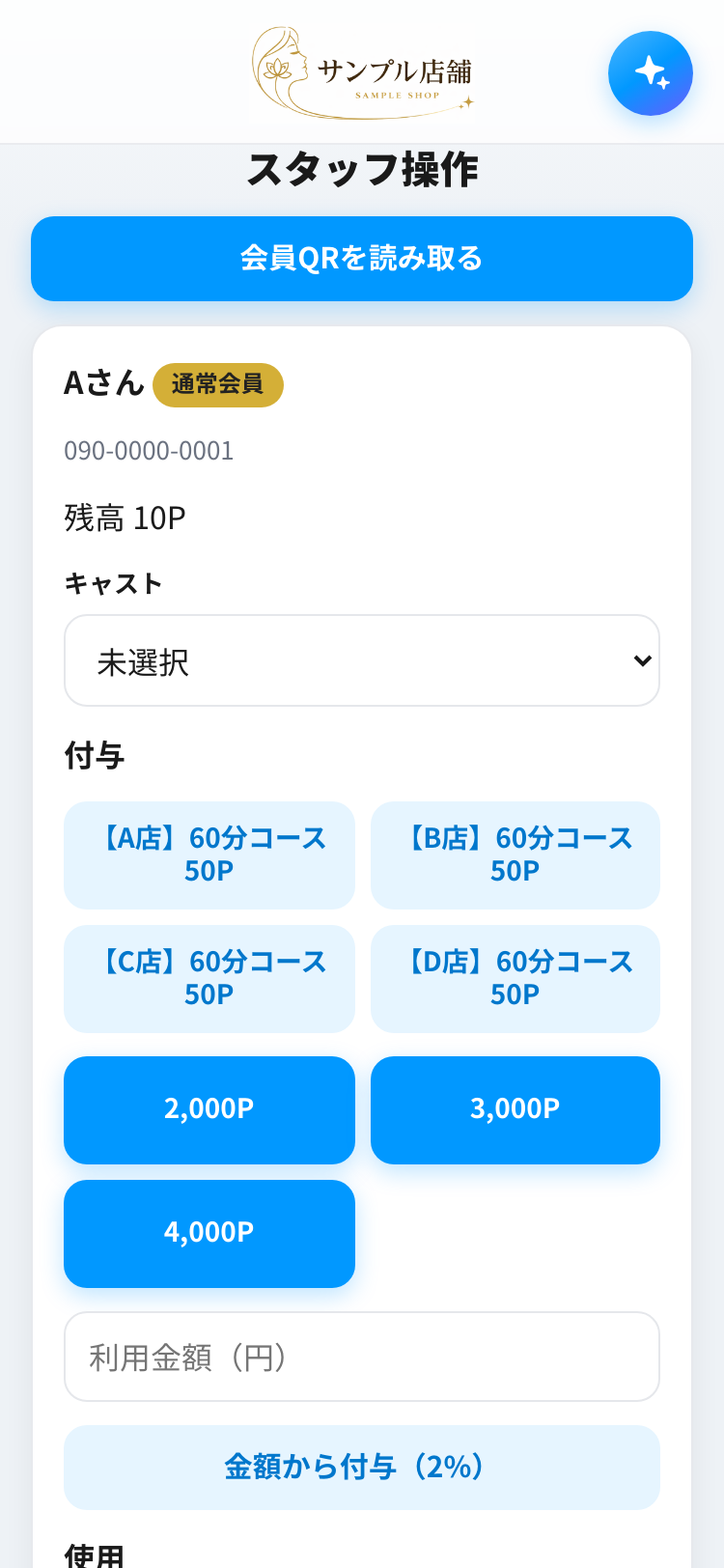
来店時の操作

  • 会員QRを読んで、その場で会員を特定する
  • 来店付与・コース付与・ワンタップの付与/利用
  • 担当キャストを選んで履歴に残す
会員

お客様側でできること

  • 電話番号で登録(ニックネーム可)
  • 会員QRの提示、残高・期間限定ポイント・失効予定の確認
  • 店舗の付与QRを読んでポイントを獲得する
  • 自分でポイントを使う、店舗へワンタップで電話する
  • 獲得・利用・失効の履歴、会員バッジ、ポイント規定を見る
店舗管理・会員画面
店舗管理
スタッフ操作画面
スタッフ
会員ホーム画面
会員

紙のポイントカードは不要です。操作の手順はデモ画面でそのまま確認できます。

ご利用の流れ

  1. 1. 会員登録電話番号で登録。初期ポイントを自動付与(0なら付与なし)。
  2. 2. 来店・QR提示会員QRまたは店舗発行QRでポイント獲得。
  3. 3. 付与・利用来店付与・コース付与・手動入力、または会員自身でポイント利用。
  4. 4. バッジの昇格と降格条件を満たすと自動昇格、または店舗承認。維持条件を下回ると自動降格。

運用に合わせて選べる設定

導入後も店舗管理の設定画面から変更できます。デモのヒアリングと同じ項目です。各項目の動きはデモ画面でご確認ください。

ポイントの付け方

QR読取は双方/店舗側のみ/ユーザー側のみ。手動入力は別途ON/OFFできます。

コースからの付与

固定ポイント、料金×ランク還元率、付与しない、から選択。付与しないときはQR発行もできません。

来店・登録

来店付与ポイント(0で無効)。新規登録時の初期ポイント(0で無効)。

担当キャスト

必須・任意・使わない。必須のとき未選択では付与・利用できません。会員自身の利用には不要です。

有効期限

Amazon方式(付与ごと365日)、ポンタ方式(最終活動から12ヶ月)、毎年3月末一斉失効、付与月末起算12ヶ月、無期限。

会員ランク

使う/使わない。昇格は自動または店舗承認。維持条件を下回ると一つ下へ自動降格します。

お問い合わせ

デモは今すぐお試しいただけます。導入のご相談はこちらから。2営業日以内にご返信いたします。